Cara Membuat Kelas Online Sendiri dalam 5 Menit, Gratis dan Tanpa Server
Panduan langkah demi langkah membuat kelas online dengan alamat lembaga sendiri di Kuriku: pilih subdomain, pasang logo dan warna, lalu isi kelas pertama.
Banyak lembaga menunda membuat kelas online karena membayangkan harus menyewa server, membayar developer, atau mempelajari sistem yang rumit. Dengan LMS multi-tenant seperti Kuriku, Anda cukup mendaftar dan langsung mendapat ruang belajar sendiri.
Panduan ini menunjukkan tiga langkah dari nol sampai kelas pertama siap dipakai peserta.
Yang Perlu Disiapkan
- Nama organisasi atau lembaga.
- Satu alamat email aktif untuk akun admin.
- Satu file materi untuk kelas pertama, misalnya PDF atau PPTX.
- Daftar peserta. Jika lebih dari beberapa orang, siapkan dalam file CSV.
Langkah 1: Pilih Alamat Workspace
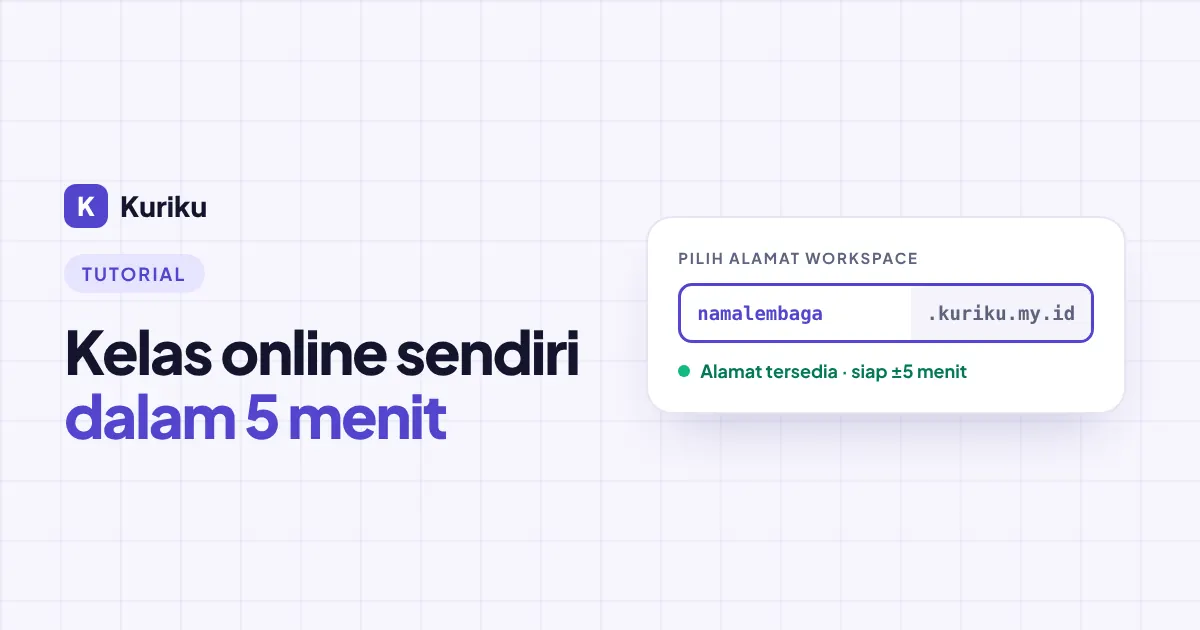
Buka kuriku.my.id dan klik Mulai gratis. Isi nama organisasi, lalu pilih subdomain. Subdomain ini menjadi alamat yang dibuka peserta, misalnya akademinusantara.kuriku.my.id.
Tips memilih subdomain:
- Gunakan nama lembaga yang singkat dan mudah diketik di HP.
- Hindari angka dan tanda hubung yang tidak perlu.
- Pastikan muncul tanda bahwa alamat masih tersedia sebelum melanjutkan.
Setelah pendaftaran selesai, workspace dan akun admin langsung aktif.
Langkah 2: Pasang Logo dan Warna
Unggah logo lembaga dan pilih warna yang sesuai identitas visual Anda. Tampilan ini yang dilihat peserta setiap kali masuk, sehingga kelas terasa seperti portal milik lembaga sendiri.
Nama dan logo bisa diganti kapan saja lewat menu pengaturan. Branding logo, nama, dan warna kustom secara penuh tersedia di Pro Plan.
Langkah 3: Isi Kelas Pertama
- Buat kelas baru dan beri judul yang jelas.
- Unggah materi dan susun per pertemuan, misalnya “Pertemuan 1: Pengenalan”. Peserta bisa membuka PDF, DOCX, PPTX, dan XLSX langsung di browser tanpa mengunduh.
- Tambahkan peserta lewat email satu per satu, atau unggah file CSV untuk banyak peserta sekaligus.
- Tambahkan kuis atau tugas pembuka agar peserta langsung mencoba di hari pertama.
Setelah Kelas Siap
Buka alamat lembaga Anda sebagai peserta untuk memastikan tampilannya sesuai. Kirim alamat tersebut ke peserta dalam satu pesan sambutan, lalu pantau halaman progres untuk melihat siapa yang sudah mulai dan siapa yang belum.
Isi Paket Free
| Fitur | Paket Free |
|---|---|
| Harga | Rp0 selamanya |
| Subdomain organisasi | 1 |
| Course | Maksimal 5 |
| Peserta aktif | Maksimal 50 |
| Penyimpanan | 1 GB |
| Kartu kredit | Tidak perlu |
Jika peserta bertambah, Anda bisa upgrade ke Pro Plan (Rp199 ribu per bulan, atau Rp1,99 juta per tahun) langsung dari dashboard.
Penutup
Tiga langkah ini cukup untuk memindahkan satu kelas dari grup chat ke ruang belajar yang rapi. Mulailah dengan satu kelas percontohan, lihat bagaimana peserta memakainya, lalu pindahkan kelas lain secara bertahap.
Buat workspace gratis Anda di kuriku.my.id.
Pertanyaan yang Sering Diajukan (FAQ)
Cukup nama organisasi, subdomain yang ingin dipakai, dan satu alamat email aktif. Tidak perlu server, developer, atau kartu kredit.
Peserta bisa ditambahkan satu per satu lewat email, atau sekaligus dengan mengunggah file CSV berisi daftar peserta.
Perubahan subdomain organisasi tersedia di Pro Plan. Karena itu, pilih subdomain yang singkat dan sesuai nama lembaga sejak awal.
Siap Membangun Portal Belajar Organisasi Anda?
Dapatkan workspace mandiri dengan subdomain unik, kuis otomatis, absensi peserta, dan sistem penilaian terpusat tanpa repot urus infrastruktur server.
Buat Workspace Gratis Sekarang